スマホを使っていて、
「急にインターネットが遅くなった」
「Wi-Fiのマークは出ているのにつながらない」
ということはありませんか。
ルーターを見るとランプがいくつも点いていますが、
どれが正常なのか分からない。
そんなとき、いきなり新しいルーターを買う必要はありません。
まず簡単なところから確認してみましょう。
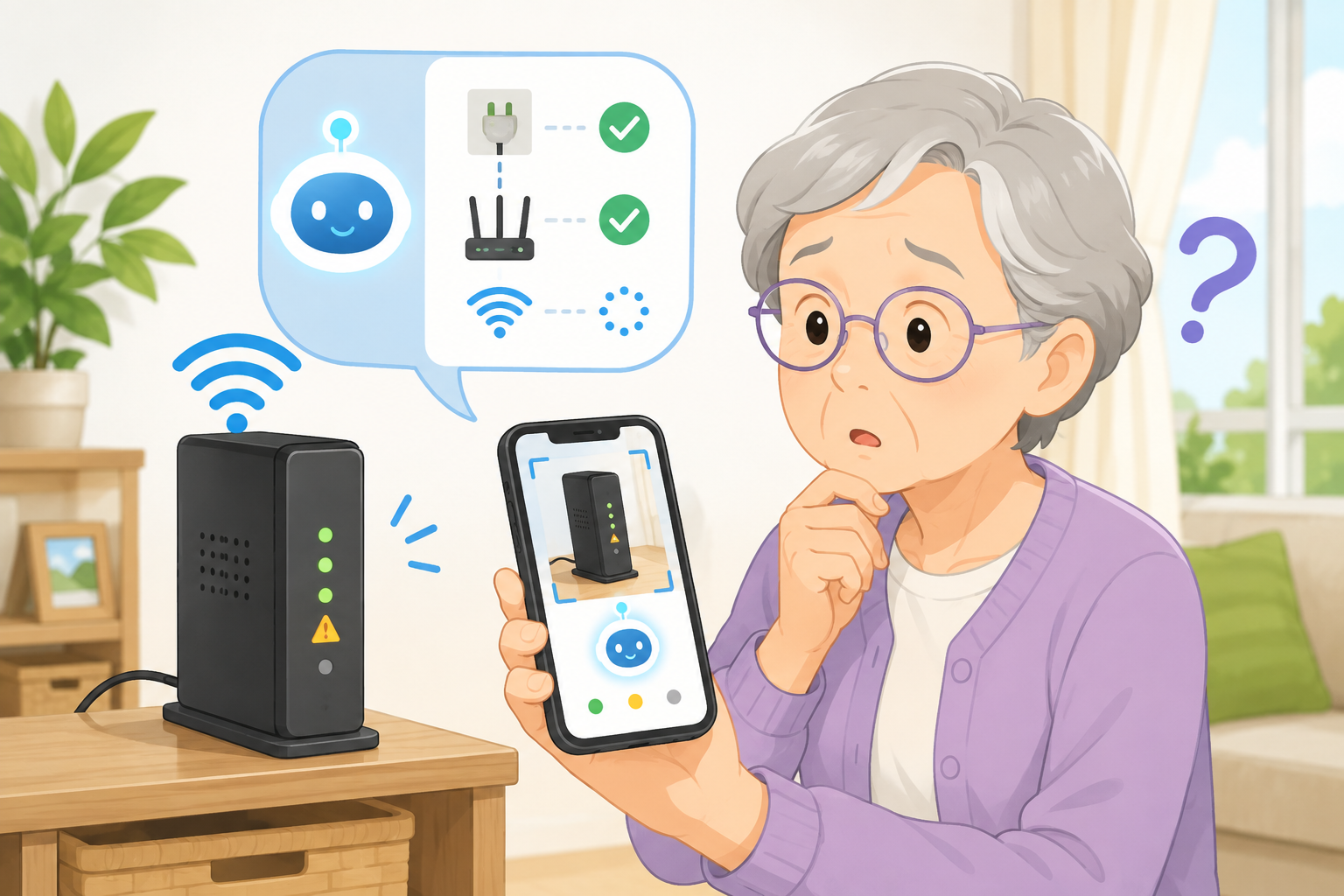
そして分からなければ、ルーターやスマホの画面を写真に撮ってChatGPTに相談することもできます。
まず確認したい7つのこと
1.ほかのスマホもつながらない?
最初に確認するのは、
自分のスマホだけなのか、家中のWi-Fiがおかしいのか
です。
家族のスマホやテレビなどでもインターネットが使えないなら、スマホではなくルーターや回線側に原因がある可能性があります。
2.Wi-FiがOFFになっていない?
スマホのWi-Fi設定を一度確認します。
知らないうちにWi-FiがOFFになっていたり、別のWi-Fiにつながっていたりすることがあります。
分からなければ、その画面をスクリーンショットしてAIに見せても構いません。
3.ルーターのランプを見る
ルーターには、
-
POWER
-
INTERNET
-
WAN
-
Wi-Fi
-
ALARM
などのランプがあります。
ただし、メーカーによって名前や色が違います。
ここでAIが役立ちます。
ルーター全体とランプ部分を撮って、
この写真は自宅のWi-Fiルーターです。
インターネットにつながりません。
ランプの状態から分かることを教えてください。
写真だけで判断できない場合は、型番や追加で撮る場所を教えてください。
と相談できます。
「赤いランプが点いている。でも意味が分からない」
これが一番困ります。
説明書が残っていればいいのですが、何年も前に買ったルーターなら、
説明書がどこにあるか分からない
こともあります。
そんなときは本体の裏や底面にある型番を撮ります。
そして、
このルーターの型番を写真から確認してください。
メーカー公式の説明書を探して、現在点灯しているランプが何を意味するのか初心者向けに説明してください。
と頼みます。
これなら、
型番を確認 → 説明書を探す → ランプの意味を調べる
ところまで一緒に進められます。
4.ルーターを再起動してみる
簡単な不具合なら、ルーターの再起動で直ることがあります。
ただし、よく分からないボタンを適当に押すのは避けたいところです。
特に、
RESET
と書かれたボタンは、設定を初期化するためのものの場合があります。
「再起動」と「初期化」は同じではありません。
迷ったら、
このルーターを安全に再起動したいです。
設定を初期化したくありません。
メーカー公式の説明書を確認して、再起動方法だけ教えてください。
と聞いてから操作します。
5.ルーターから遠すぎない?
リビングではつながるのに、
2階の寝室だけ遅い
という場合もあります。
この場合は故障ではなく、Wi-Fiの電波が弱い可能性があります。
ChatGPTには、
1階のリビングにWi-Fiルーターがあります。
2階の寝室だけ通信が遅くなります。
新しい機器を買う前に、置き場所など無料で試せる改善方法を教えてください。
と相談してみます。
いきなり商品を買う前に、
まずお金のかからない方法から
聞くのがポイントです。
6.通信速度を確認する
「遅い気がする」だけでは原因が分からないことがあります。
通信速度を測って、その結果画面をAIに見せる方法もあります。
例えば、
この画面は自宅Wi-Fiの通信速度を測った結果です。
YouTubeを見る程度の使い方ですが、この速度で問題がありそうか初心者向けに説明してください。
と聞きます。
ただ数字を見るだけより、
自分の使い方なら十分なのか
を聞いた方が分かりやすくなります。
7.回線自体に障害が起きていないか確認する
自宅の機器に問題がなくても、通信会社側で障害が発生していることがあります。
そんなときは、
○○というインターネット回線を使っています。
現在、公式サイトで通信障害やメンテナンス情報が出ていないか確認してください。
と聞いてみます。
最新情報については、通信会社の公式サイトを優先して確認してもらうのが安心です。
これはAIに見せない方がいい
ルーターの写真を撮るときは注意があります。
本体の裏面には、
-
Wi-Fiパスワード
-
管理画面のパスワード
-
QRコード
-
接続用の認証情報
などが書かれている場合があります。
AIに型番を見せたいだけなら、パスワードなどは紙で隠してから撮影しましょう。
必要のない秘密情報まで送る必要はありません。
Wi-Fiがつながらないときに使えるプロンプト
困ったときは、次の文章をそのまま使えます。
自宅のWi-Fiが遅い、またはインターネットにつながらなくなりました。
私はネットワーク機器に詳しくありません。
これから、
・Wi-Fiルーターの写真
・ランプの状態
・型番
・スマホに表示されている画面を必要に応じて送ります。
まず原因を決めつけず、
スマホ側の問題か
Wi-Fiルーターの問題か
インターネット回線側の問題か
を切り分けるために、確認することを一つずつ教えてください。
一度にたくさん説明せず、私が「できました」と返したら次へ進んでください。
ルーターの型番が分かった場合は、メーカー公式の説明書を優先して確認してください。
RESETや初期化など、設定が消える可能性のある操作をする場合は必ず事前に注意してください。
新しい機器の購入は最後にして、まず無料で試せる方法を優先してください。
「Wi-Fiが遅い」で検索する前に、現物を見せられる
以前なら、
Wi-Fi 遅い 原因
と検索して、いくつもの記事を読んでいました。
もちろん、それでも調べられます。
ただ自宅のルーターは、記事で説明している機種とは違うかもしれません。
AIなら、
自分が使っているルーターそのものを見せられます。
「この赤いランプ何?」
「この機種、どうやって再起動するの?」
「2階だけ遅いんだけど何から試せばいい?」
と、その場で聞けます。
分からない機械ほど、写真を見せて相談する
Wi-Fiに限らず、
機械に詳しくないからAIに相談できない
のではありません。
むしろ逆です。
名前が分からない。
型番が分からない。
ランプの意味が分からない。
そんなときはスマホで写真を撮って、
「これなんだけど、どうしたらいい?」
から始めればいいんです。
上手な質問は必要ありません。
AIが追加で必要な情報を聞いてくれれば、それに答えていけばいい。
そして重要な設定変更や初期化をするときだけ、メーカー公式情報でも確認する。
これなら、機械が苦手でもかなり相談しやすくなります。
困ったことを検索するだけでなく、困っている現物をAIに見せる。
これも、これから覚えておくと便利なAIの使い方だと思います。
一緒に、日常の「これどうすればいい?」をAIで少しずつ解決していきましょう。