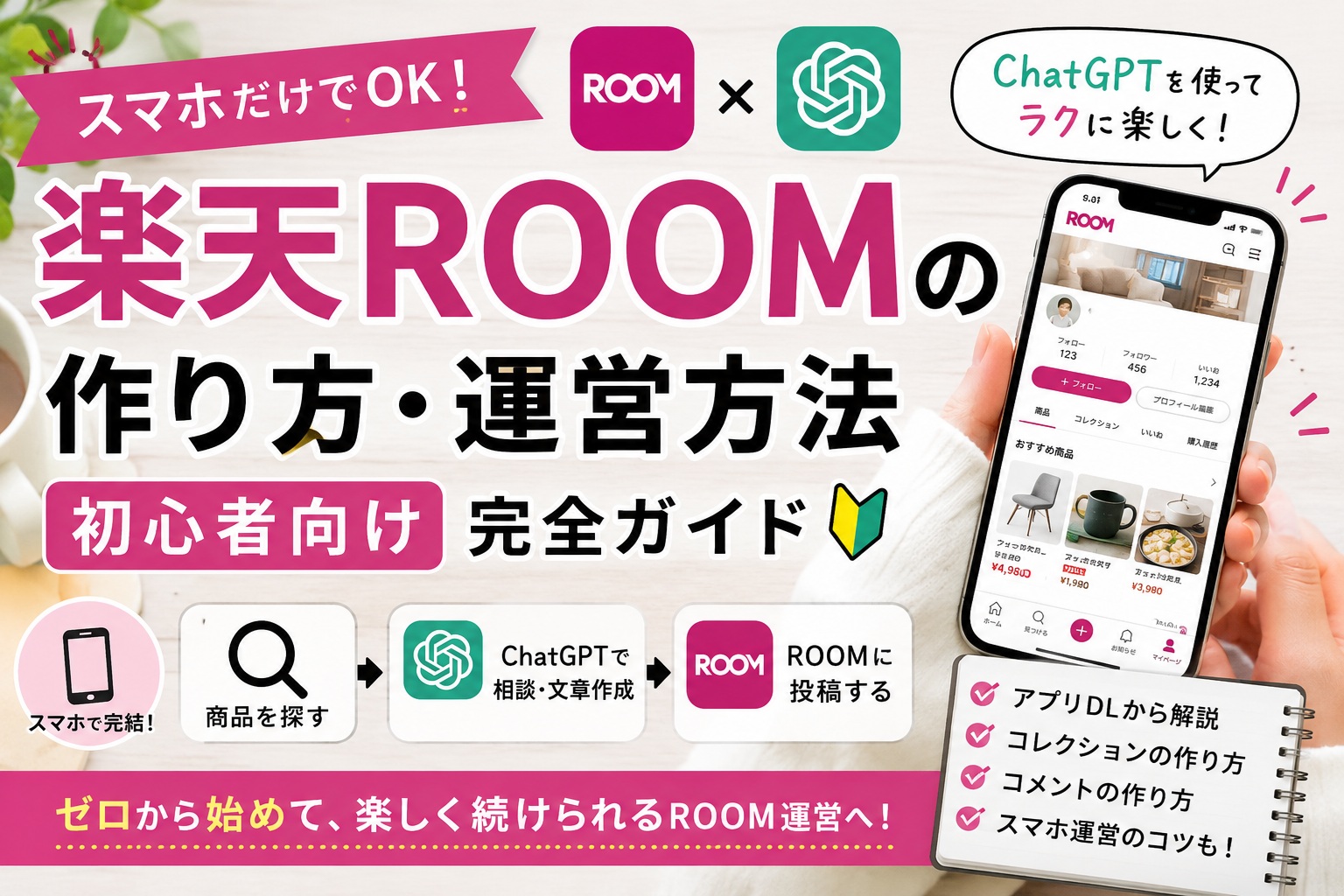
「楽天ROOMを始めてみたいけれど、何からやればいいの?」
「商品を選んだあと、何を書けばいいのか分からない」
「パソコンが苦手でもできる?」
そんな人に向けて、この記事ではスマートフォンとChatGPTを使って楽天ROOMをゼロから作る方法を紹介します。
難しいパソコン操作は基本的に必要ありません。
楽天ROOMアプリとChatGPTアプリをスマートフォンに入れておけば、
商品を探す → ChatGPTに相談する → コメントを作る → ROOMへ投稿する
という流れをスマートフォンだけで進められます。
私自身もジャンルの異なる複数のROOMを運営しながら、ChatGPTを使ってコンセプト、コレクション、商品選定、コメント、投稿方法などを試行錯誤しています。
この記事では、その経験をもとに初心者が最初にやることから順番に説明していきます。
そもそも楽天ROOMとは?
楽天ROOMは、楽天市場の商品を自分のROOMに集めて紹介できるショッピングSNSです。
イメージとしては、
「自分のお気に入り商品を集めたオンラインの商品棚」
と考えると分かりやすいでしょう。
楽天市場にある商品から、
「これ便利そう」
「これはおすすめしたい」
「こんな生活をしている人に良さそう」
という商品を選び、自分のコメントを付けて紹介します。
自分のROOMを経由して商品が購入されるなど、所定の条件を満たすことで楽天アフィリエイトの成果につながる仕組みです。
STEP1 最初に楽天会員登録をする
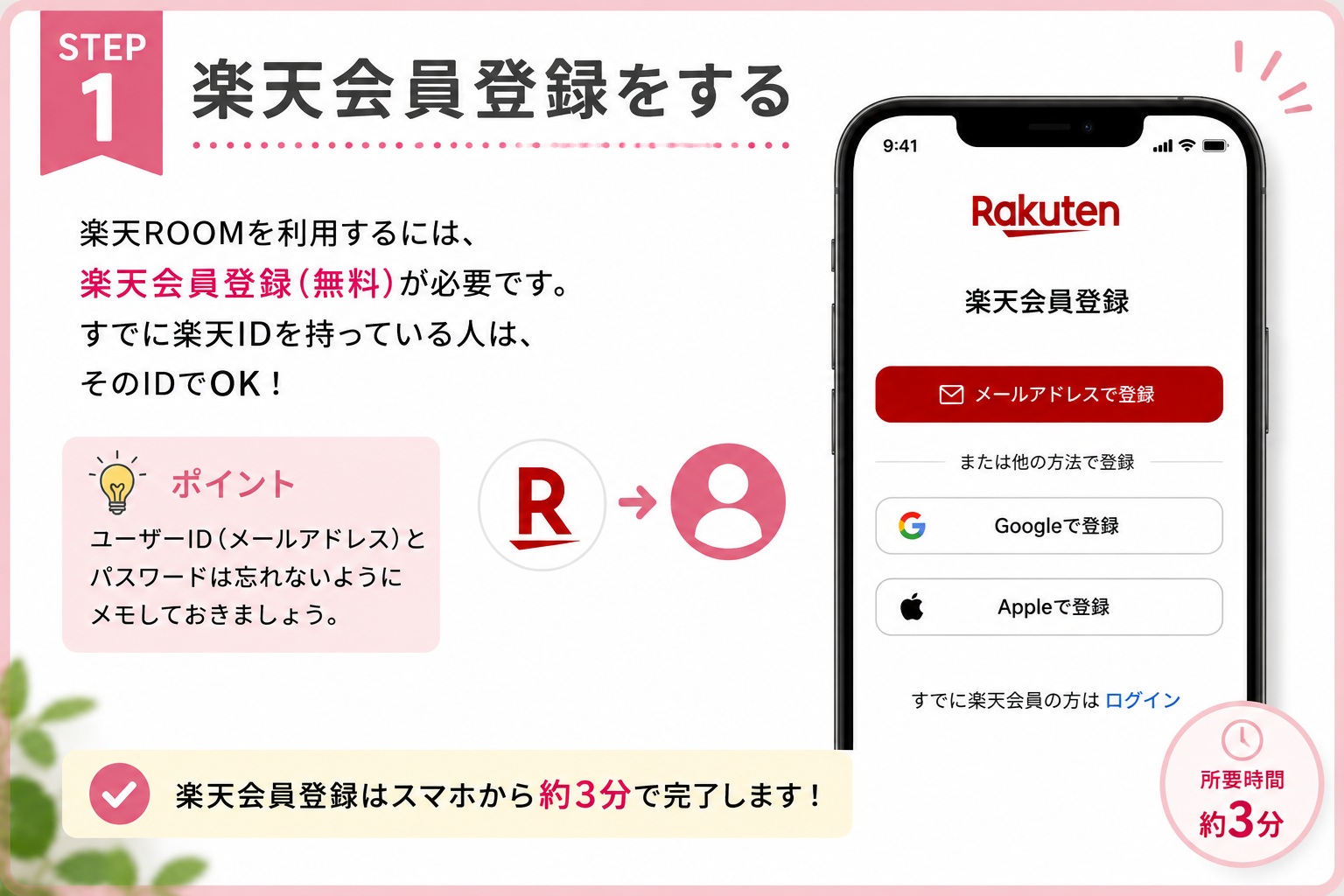
楽天ROOMを利用するには楽天IDが必要です。
すでに楽天市場で買い物をしている人など、楽天会員になっている場合は、その楽天IDを利用できます。
楽天会員ではない場合は、最初に楽天会員登録を行いましょう。
スマートフォンから登録できます。
登録した楽天IDやパスワードは、今後楽天ROOMへログインするときにも使用するので、忘れないように管理しておきます。
STEP2 スマホに楽天ROOMアプリを入れる
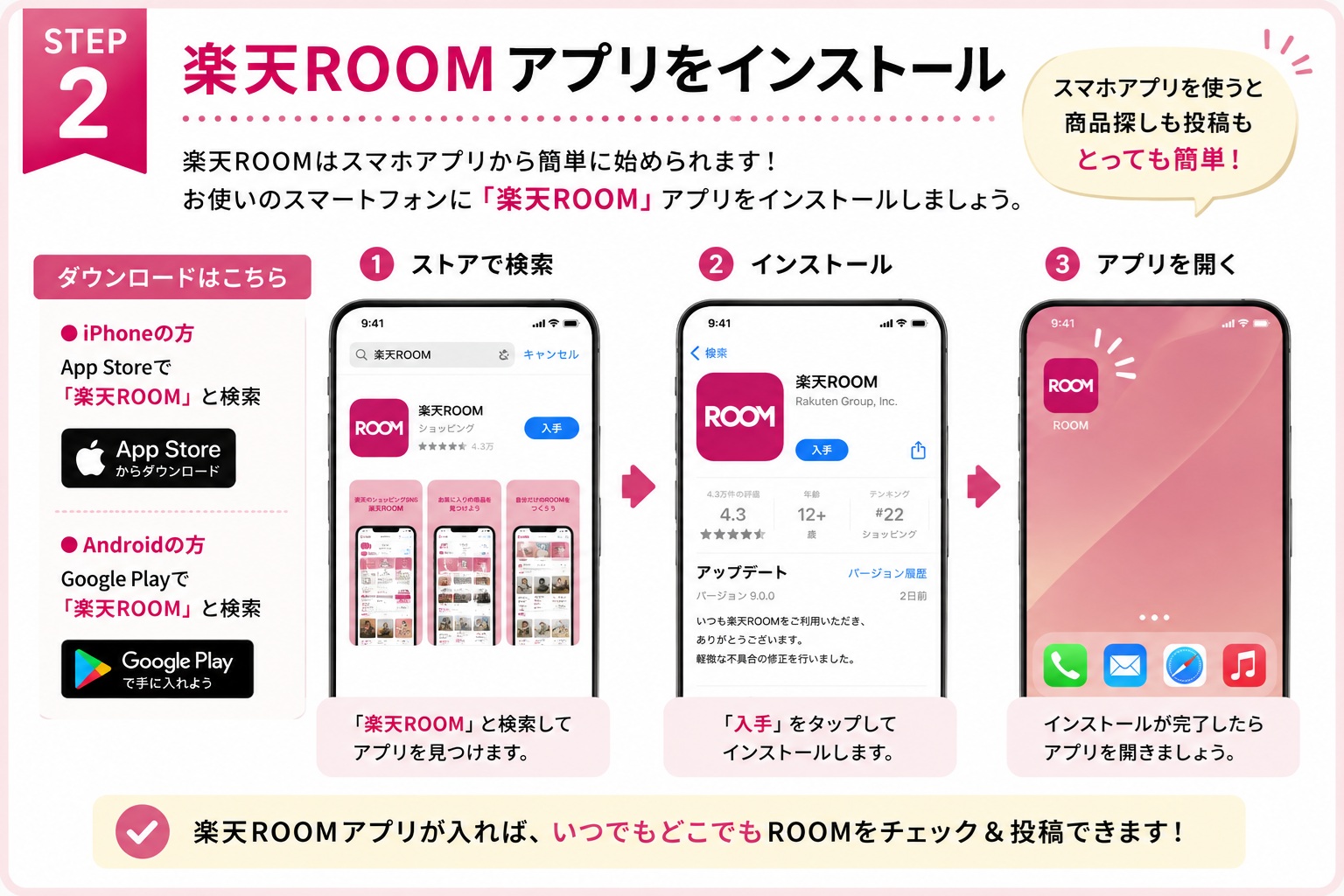
この記事では、パソコンではなくスマートフォンを中心に楽天ROOMを運営する方法を紹介します。
まずスマートフォンに楽天ROOMアプリをインストールします。
iPhoneならApp Store、AndroidならGoogle Playから「楽天ROOM」を検索してインストールします。
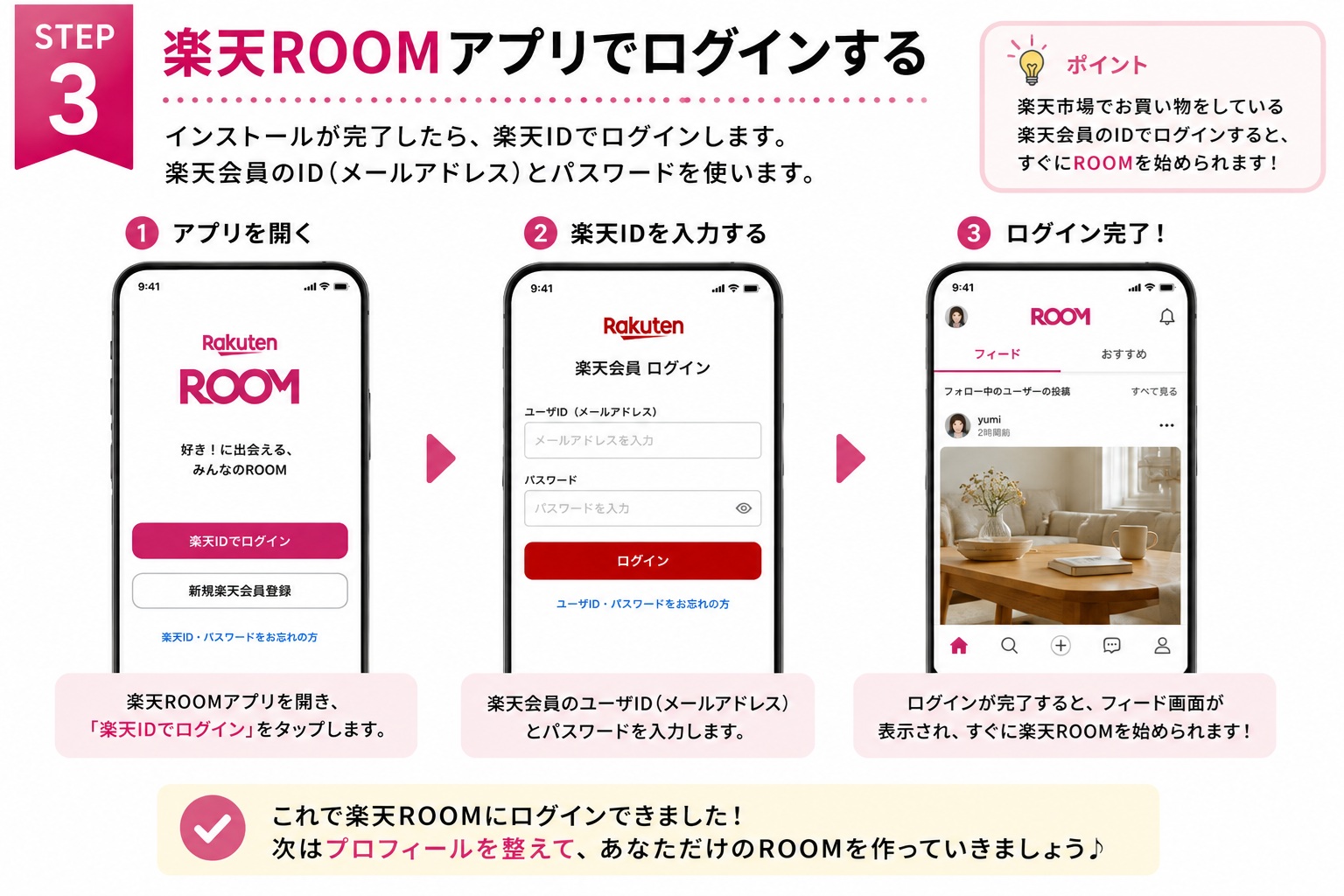
アプリを起動したら楽天IDでログインします。
これで楽天ROOMを始める準備ができました。
STEP3 ChatGPTアプリもスマホに入れる
続いてChatGPTを準備します。
今回の方法では、
楽天ROOM=投稿する場所
ChatGPT=ROOM運営を一緒に考えてくれるアシスタント
というように役割を分けます。
スマートフォンにChatGPTアプリを入れておけば、
楽天ROOMで商品を見つける
↓
ChatGPTに相談する
↓
文章をコピーする
↓
楽天ROOMへ戻る
↓
貼り付けて投稿する
という流れで作業できます。
パソコンを立ち上げる必要がないので、空いた時間に少しずつROOMを更新できます。
STEP4 いきなり商品を投稿しない
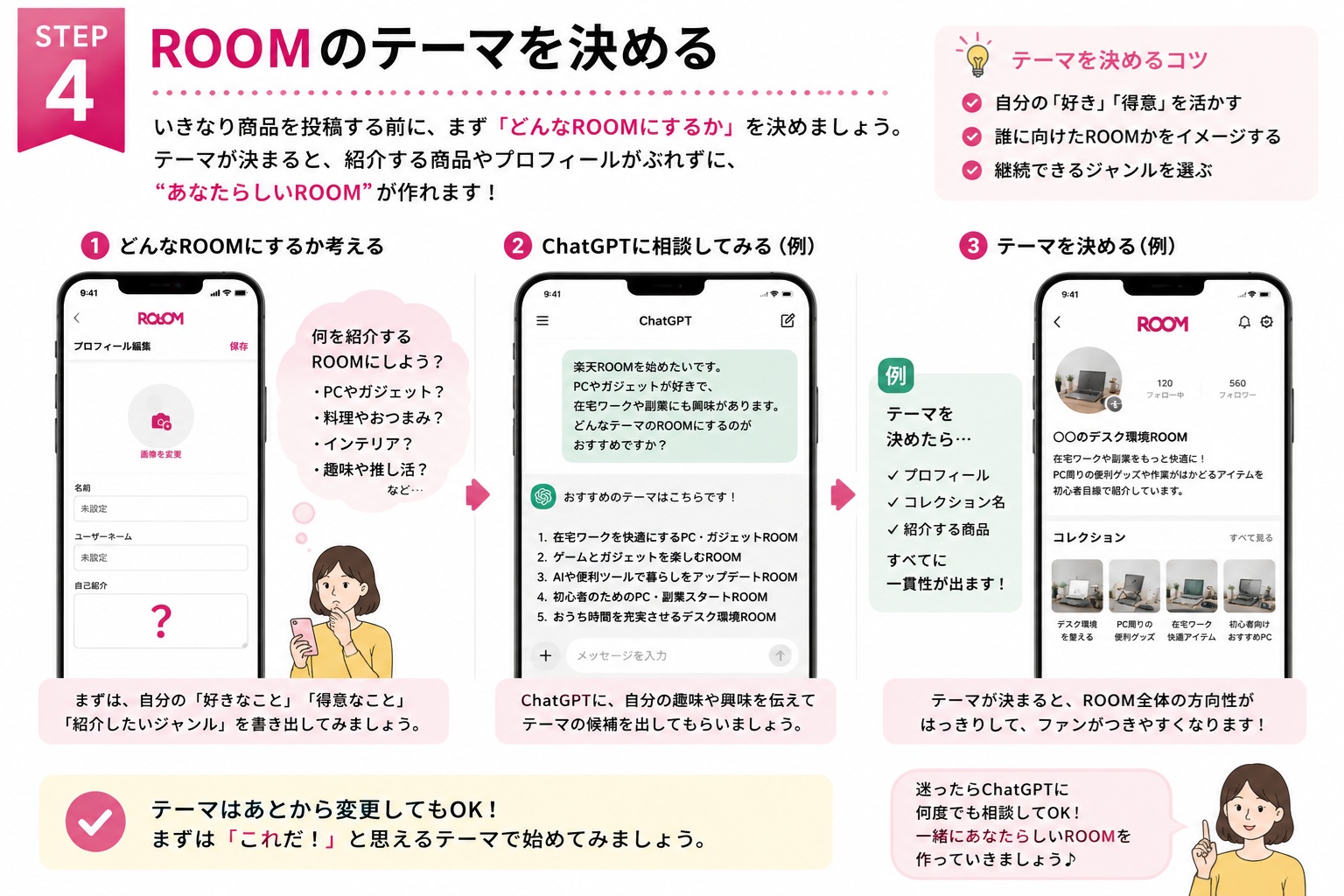
ここからが重要です。
楽天ROOMを始めると、すぐに商品を投稿したくなります。
しかし、その前にChatGPTを使って<strong>「どんなROOMを作るのか」</strong>を決めます。
たとえば、
「家電も食品も洋服も好きだから全部紹介しよう」
としてしまうと、ROOMを見た人からすると何のROOMなのか分かりにくくなります。
そこでChatGPTに相談します。
【ChatGPTへの質問例】
「楽天ROOM初心者です。スマートフォンだけで運営します。私はパソコン、ゲーム、ガジェットが好きです。この趣味を生かした楽天ROOMのテーマを5つ考えてください。」
料理が好きなら、
「料理や食べることが好きです。30~50代向けの楽天ROOMを作るなら、どんなテーマが考えられますか?」
という質問でも構いません。
最初から完璧な質問を書く必要はありません。
ChatGPTと会話しながら決めていきましょう。
STEP5 「誰に見てもらうROOMか」を決める
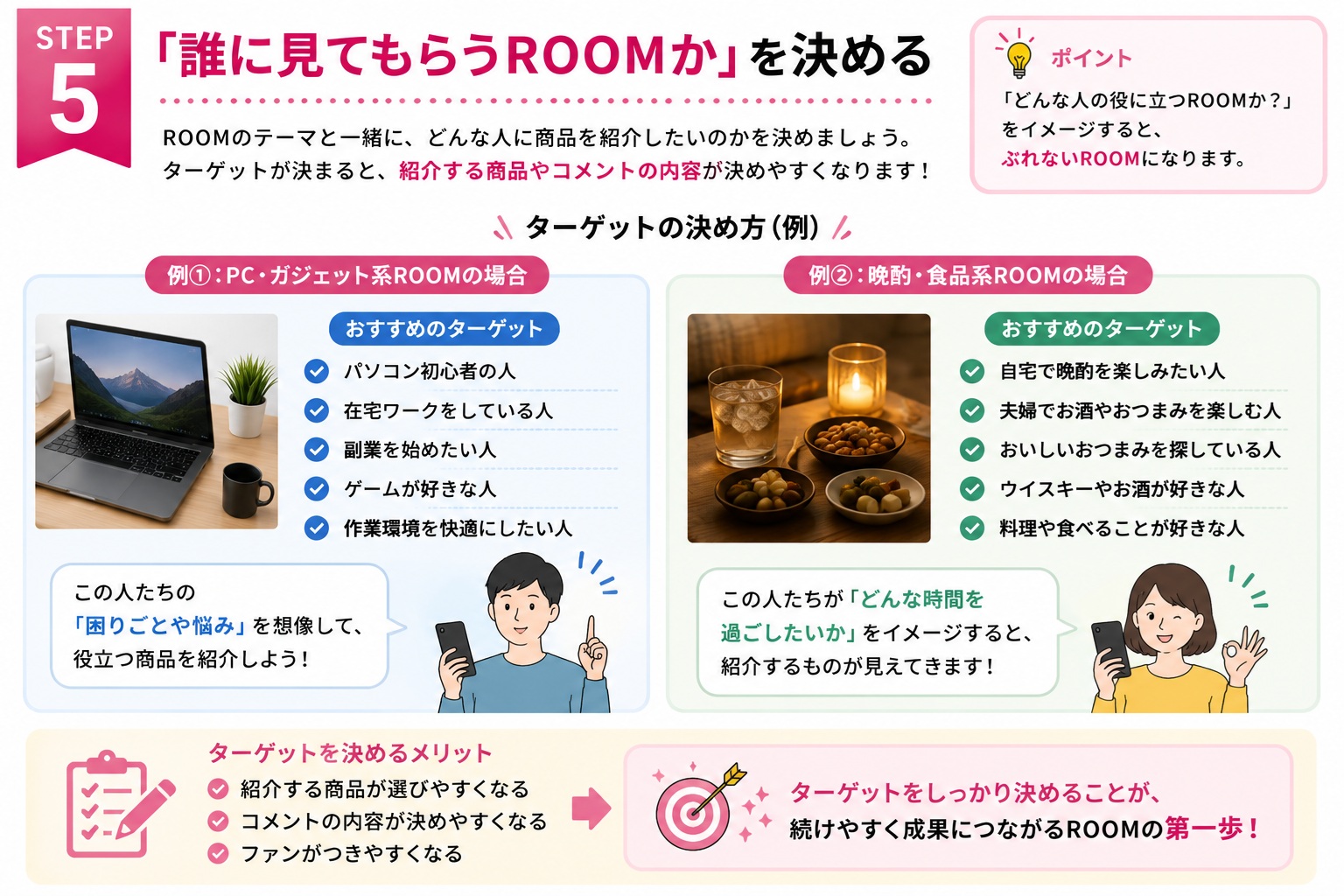
ROOMのテーマと一緒に決めておきたいのがターゲットです。
難しく考える必要はありません。
「どんな人に商品を紹介したいか?」
を考えます。
たとえばPC関連なら、
・パソコン初心者
・在宅ワークをしている人
・PCで副業を始めたい人
・ゲームが好きな人
などが考えられます。
晩酌をテーマにするなら、
・自宅で晩酌を楽しみたい人
・夫婦でお酒を楽しむ人
・おつまみを探している人
・ウイスキーが好きな人
などが考えられます。
ターゲットが決まると、その後の商品選びが非常に楽になります。
STEP6 プロフィールをChatGPTに作ってもらう
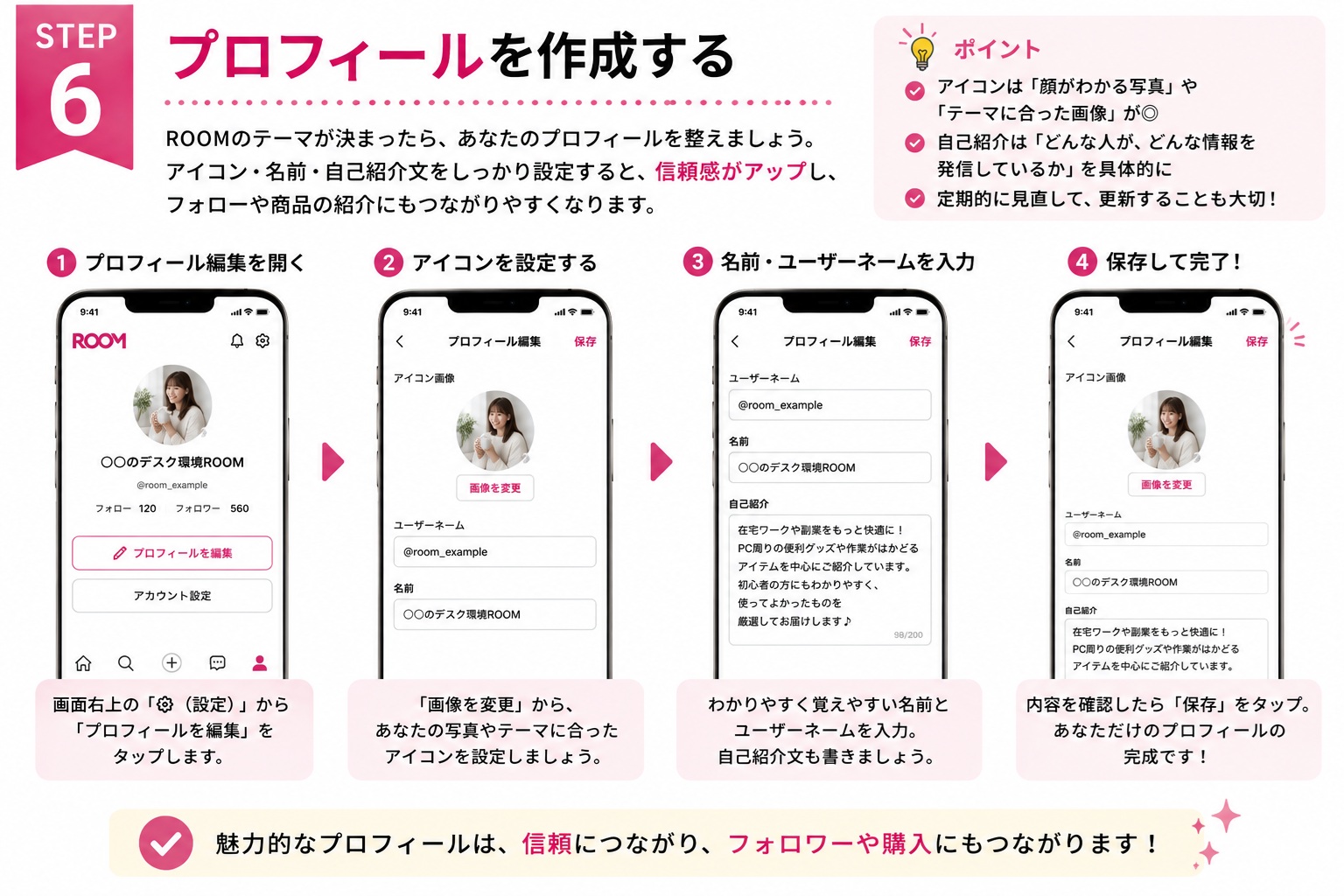
テーマが決まったら楽天ROOMのプロフィールを作ります。
ここもChatGPTに手伝ってもらいましょう。
たとえば、
【ChatGPTへの質問例】
「30~50代の在宅ワークをしている人に向けて、PC用品や便利なガジェットを紹介する楽天ROOMを作ります。親しみやすいプロフィール文を作ってください。」
ChatGPTが文章を作ったら、そのまま使うのではなく、一度読んで自分に合わない部分を修正します。
「もう少し短くして」
「初心者っぽい雰囲気にして」
「売り込みっぽくしないで」
と追加で指示しても構いません。
納得できる文章になったらコピーして楽天ROOMのプロフィールへ貼り付けます。
STEP7 プロフィール画像もROOMのテーマに合わせる
プロフィール画像もROOMの印象を決める要素です。
必ずしも自分の顔写真を使う必要はありません。
ROOMのテーマが分かる画像やイラストなどを使う方法もあります。
たとえば、
PC・ガジェット系ならデスクやパソコンをイメージしたもの。
料理系ならキッチンや食卓。
晩酌系ならグラスや食卓。
インテリア系なら部屋をイメージしたもの。
プロフィール文と画像の雰囲気を合わせるとROOM全体に統一感が出ます。
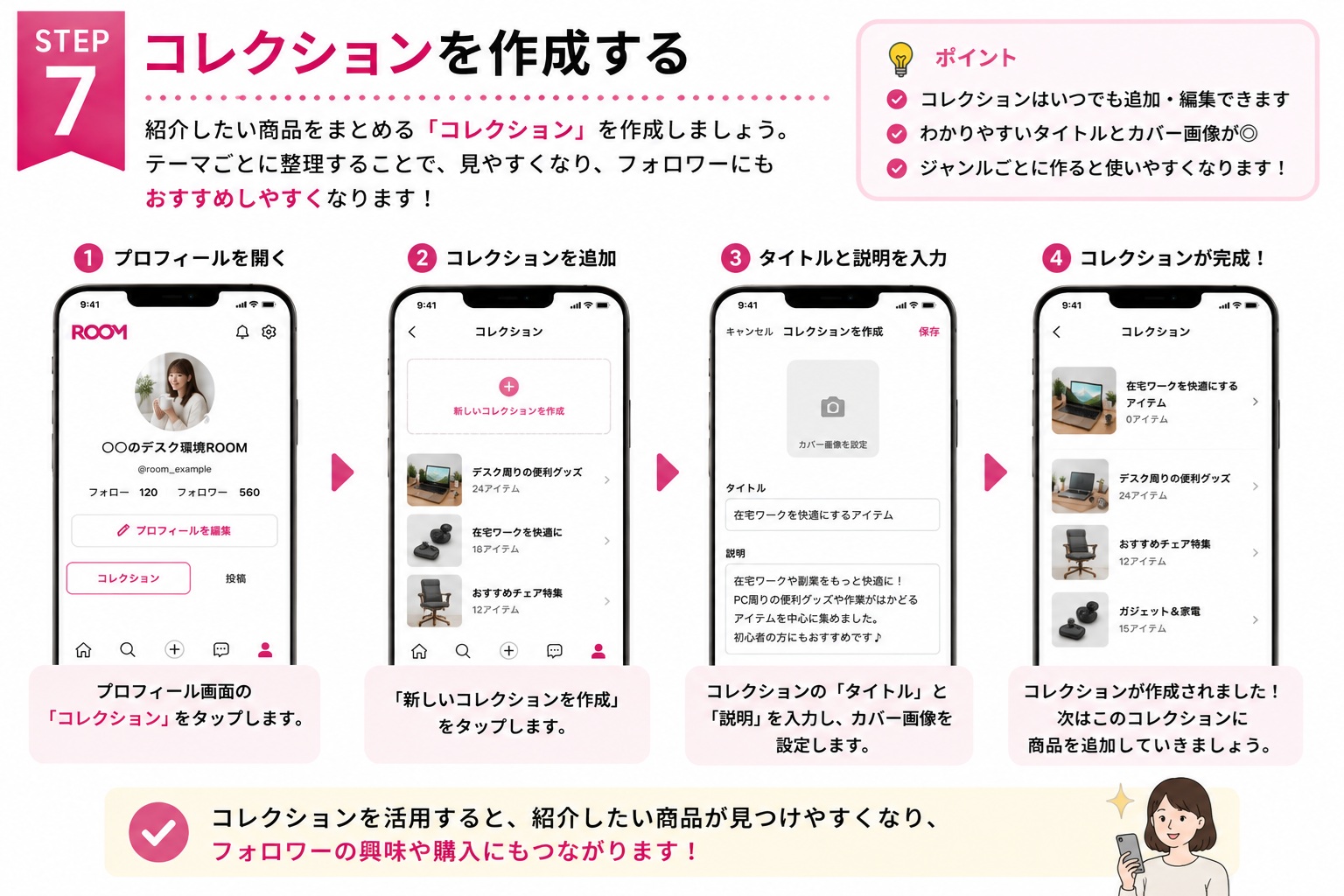
STEP8 コレクションを作る
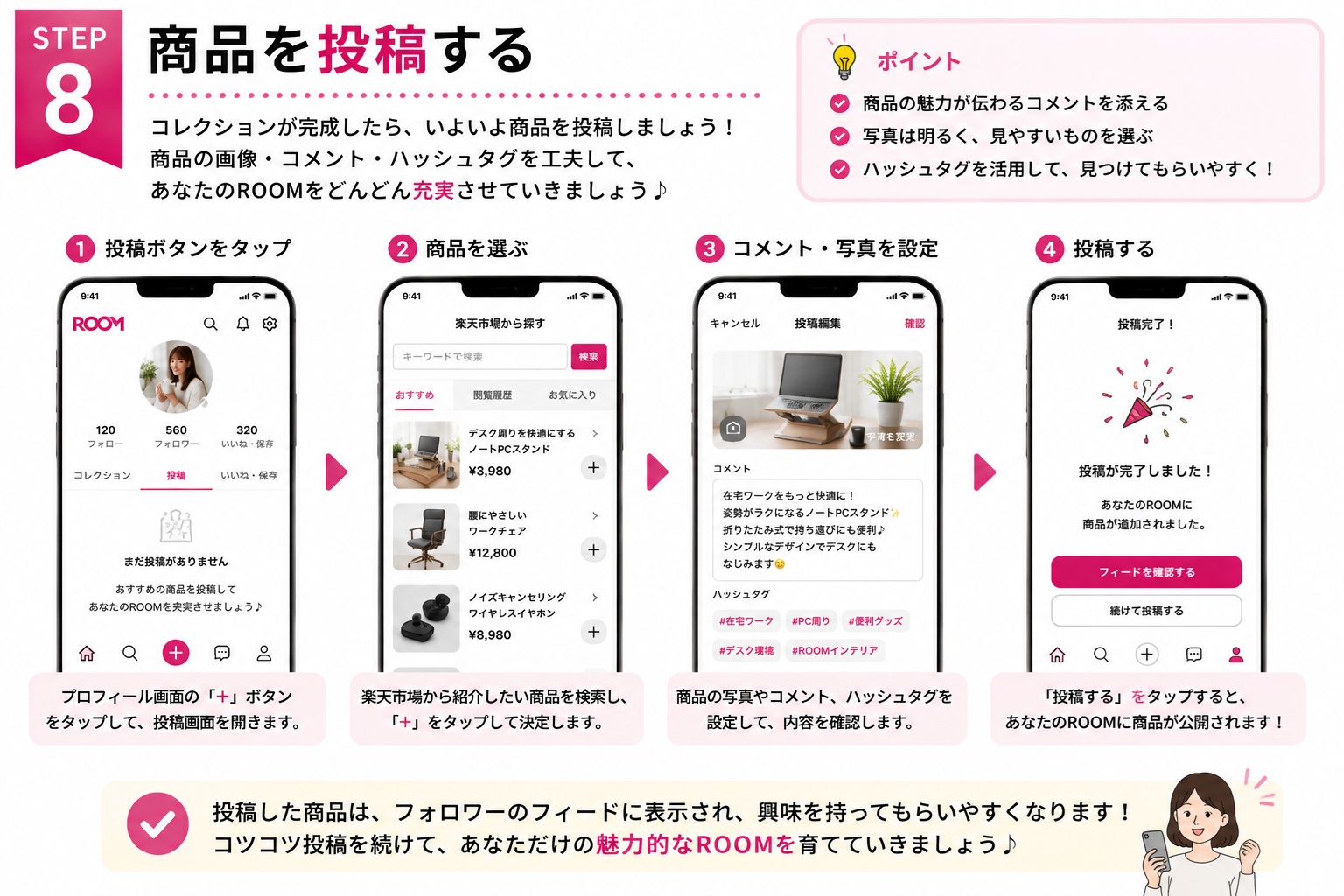
次に商品を整理するための「コレクション」を考えます。
コレクションはROOMの中の商品をテーマごとにまとめる機能です。
最初から大量に作る必要はありません。
まずは5~6個程度から考えてみると管理しやすいでしょう。
ChatGPTにコレクションを考えてもらう
ここでもChatGPTを使います。
【ChatGPTへの質問例】
「PC初心者や在宅ワークをしている人向けの楽天ROOMを作ります。商品を整理するためのコレクションを6個考えてください。」
すると、
・仕事が快適になるデスク用品
・パソコン周りの便利グッズ
・在宅ワークを快適にするもの
・初心者向けPC用品
など、ROOMに合わせた分類を提案してもらえます。
気に入らなければ、
「もっと初心者に分かりやすい名前にしてください」
と頼めば作り直してくれます。
STEP9 いよいよ楽天ROOMで商品を探す
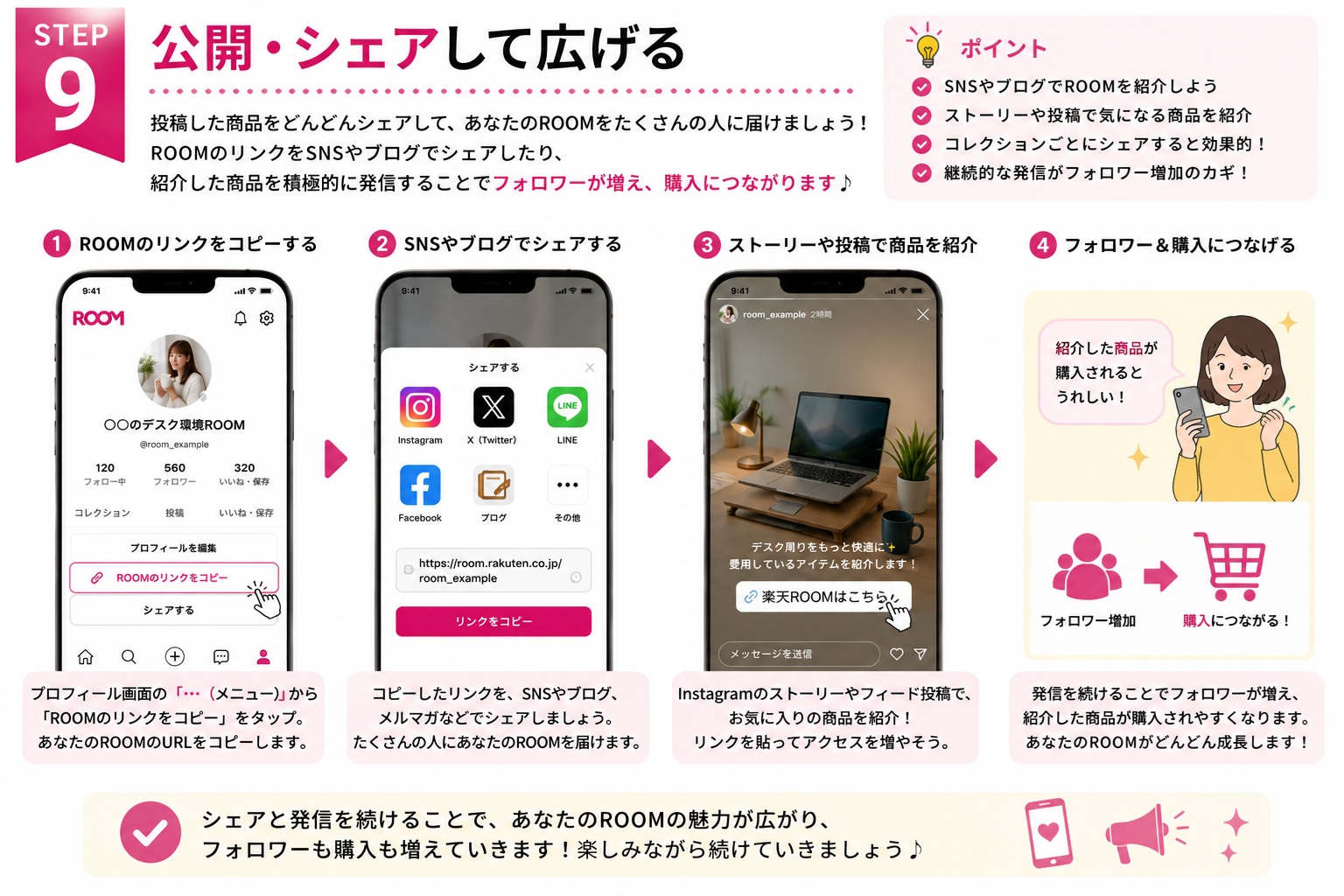
ここまで準備できたら商品を探していきます。
スマートフォンなら楽天ROOMアプリから商品を探すことができます。
ここで大切なのは、
「売れそうだから」だけで商品を選ばないこと。
先ほど決めた、
「このROOMを見てほしい人が興味を持ちそうか?」
という基準で考えます。
PC初心者向けROOMなのに、突然まったく関係のない食品を大量に投稿してしまうとROOMのテーマが分かりにくくなります。
STEP10 商品を見つけたらChatGPTに相談する
紹介したい商品を見つけても、すぐ投稿する必要はありません。
ChatGPTに、
「この商品は私のROOMに合う?」
と相談してみましょう。
商品名や分かる範囲の商品情報を伝えます。
たとえば、
「折りたたみ式のノートPCスタンドです。在宅ワーク初心者向けのROOMに投稿する商品としてどう思いますか?」
という質問です。
ChatGPTに、
・ROOMとの相性
・どんな人に向いているか
・どのコレクションに入れるか
・どこをコメントでアピールするか
まで考えてもらいます。
STEP11 ROOMの商品コメントをChatGPTに作ってもらう
商品が決まったらコメントを作ります。
ここがChatGPTを使うと非常に楽になる部分です。
たとえば、
【ChatGPTへの質問例】
「このノートPCスタンドを楽天ROOMで紹介します。在宅ワーク初心者向けに、商品説明だけではなく、使った後のデスク環境が想像できるコメントを作ってください。最後にハッシュタグも付けてください。」
これだけでもコメントを作れます。
STEP12 「おすすめです」だけのコメントにしない
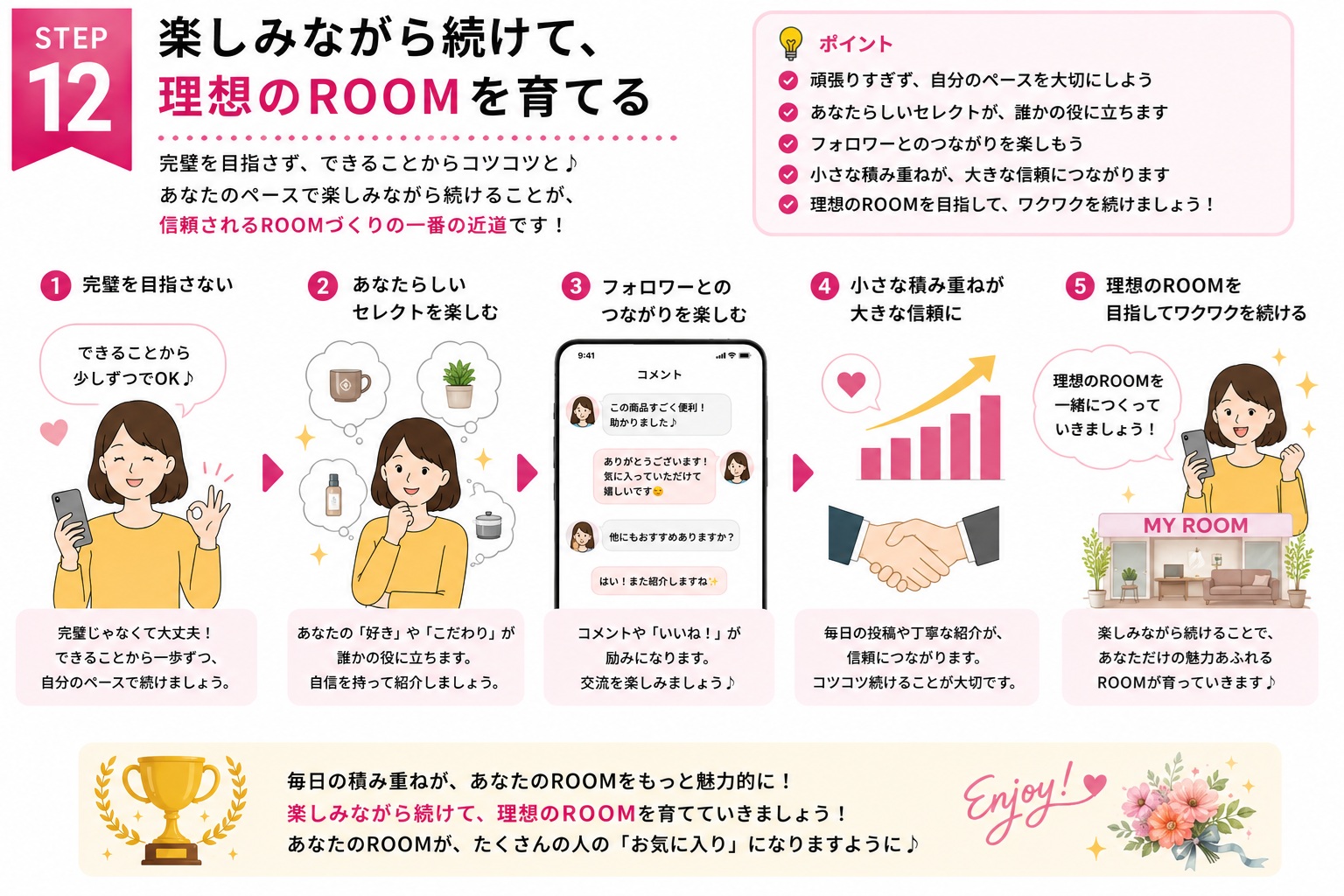
商品コメントを作るときに意識したいのが、
商品説明ではなく「使ったらどうなるのか」を伝えること
です。
たとえば、
「便利なPCスタンドです。おすすめです。」
だけでは、その商品をクリックする理由があまりありません。
それよりも、
「ノートPCを開くたびに姿勢や置き場所が気になっていたデスクも、スタンドを置くだけですっきりした作業スペースに。」
というように、使用後を想像できる文章にします。
これはChatGPTが得意な部分です。
STEP13 ChatGPTの文章は必ず自分でも確認する
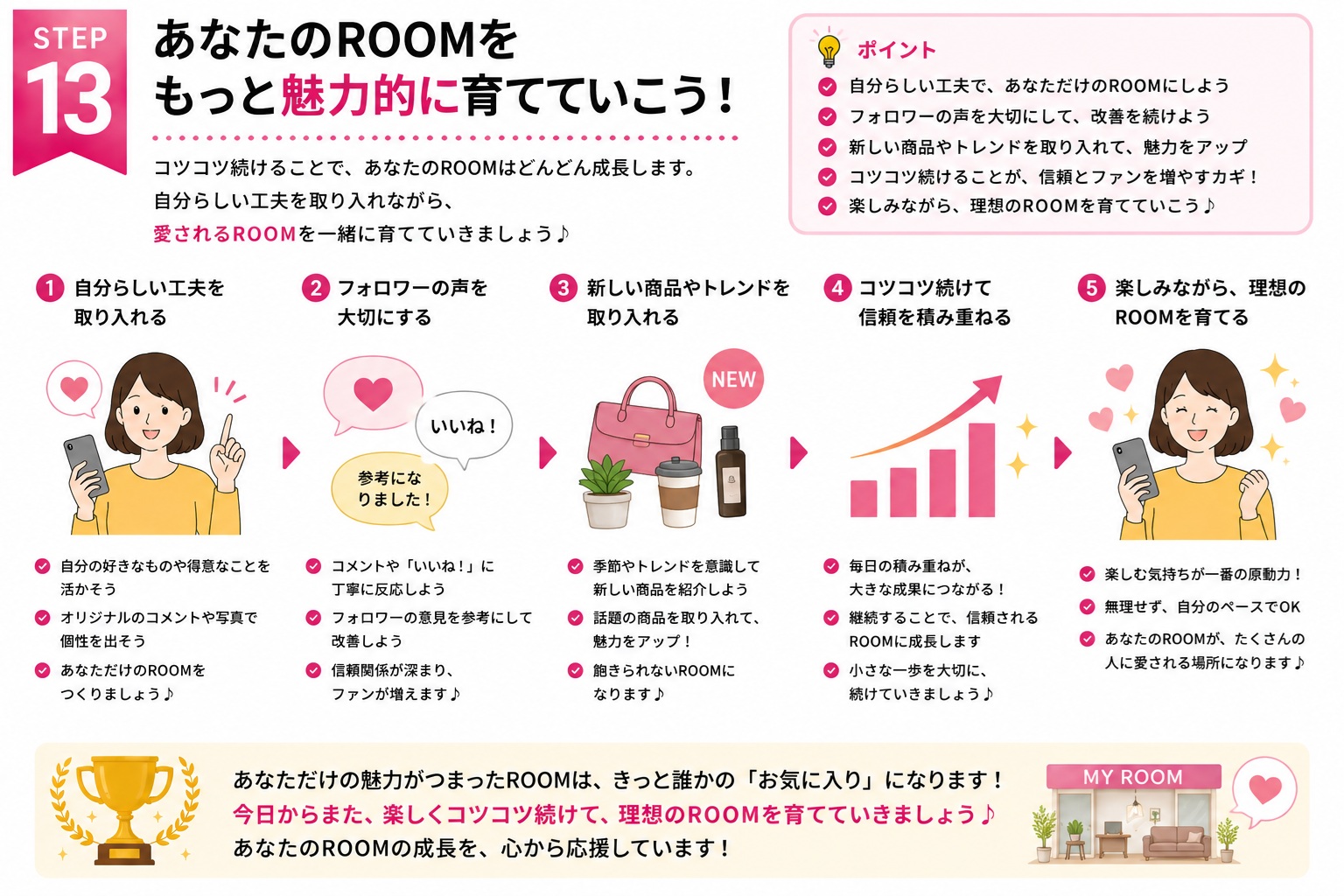
これは非常に重要です。
ChatGPTが作った文章を確認せず、そのまま投稿することはおすすめしません。
特に商品の、
価格
サイズ
材質
機能
送料
在庫
キャンペーン
などは変わることがあります。
またAIが商品情報を誤って解釈する可能性もあります。
商品の事実情報は必ず楽天市場の商品ページで確認する。
これを基本ルールにしておきましょう。
実際に使ったことがない商品について「使ってみました」「愛用しています」など、事実と異なる表現をしないことも大切です。
STEP14 コメントをコピーして楽天ROOMへ戻る
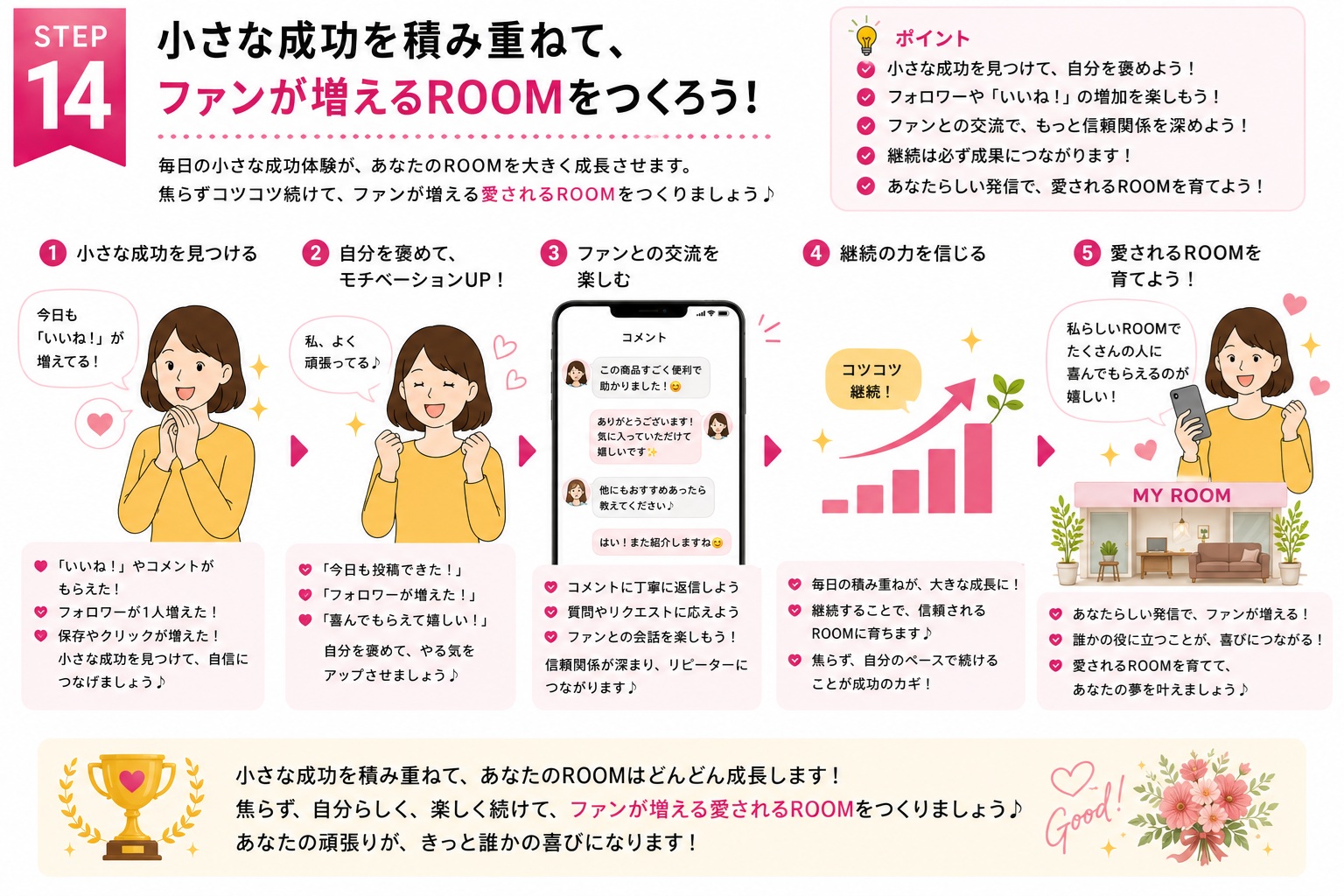
ChatGPTでコメントが完成したら文章をコピーします。
そして楽天ROOMアプリへ戻ります。
商品投稿画面のコメント欄へ貼り付けます。
スマートフォンなら、
ROOM → ChatGPT → ROOM
とアプリを切り替えるだけなので、慣れてくるとかなりスムーズです。
最後に文章がおかしくなっていないか確認して投稿します。
STEP15 投稿した商品をコレクションへ整理する
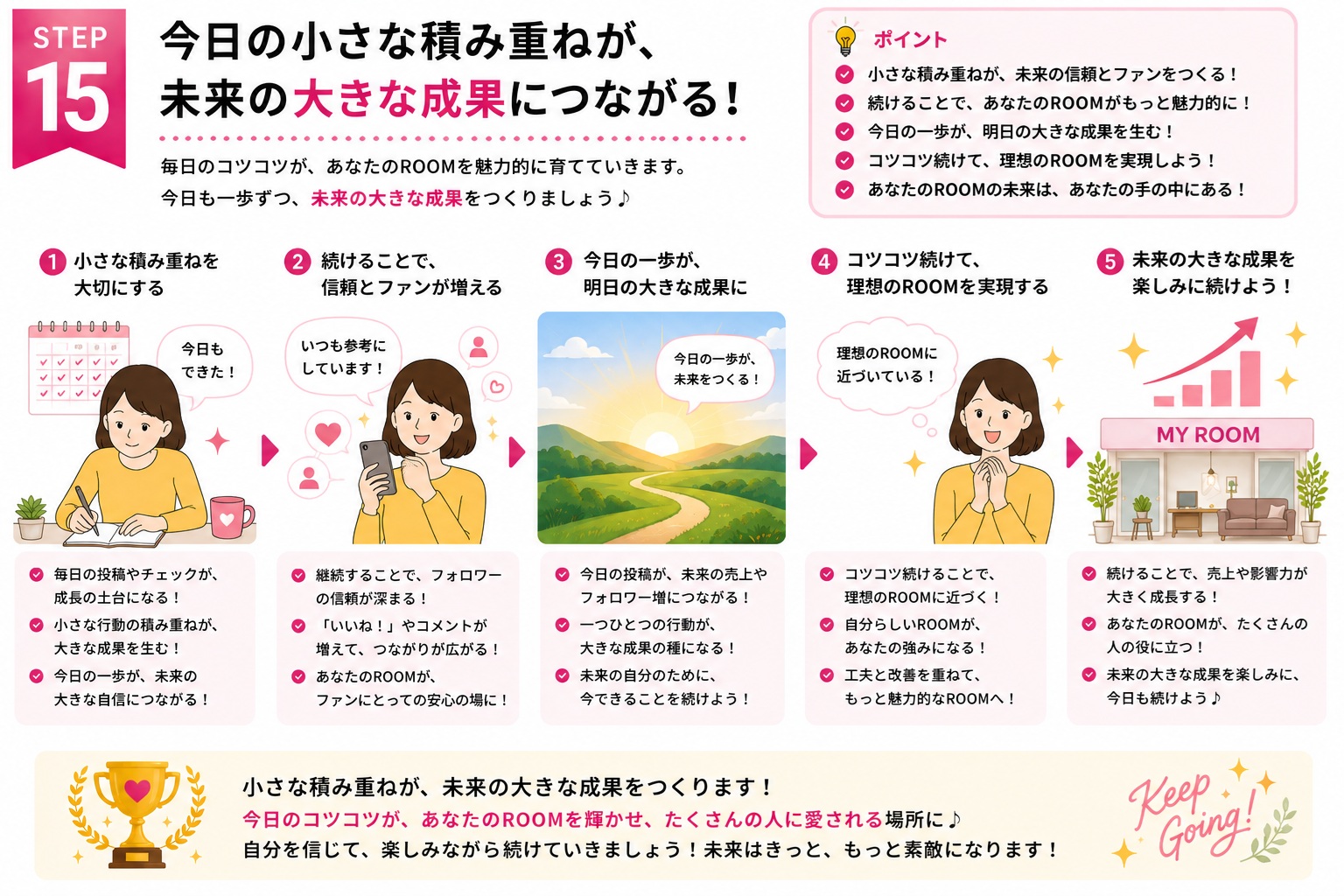
商品を投稿したら、決めておいたコレクションへ整理していきます。
商品数が少ないうちは問題ありませんが、投稿数が増えてくると整理されているかどうかでROOMの見やすさが変わります。
どこに入れるか迷ったら、再びChatGPTに、
「この商品はどのコレクションに入れるのがいい?」
と聞けば構いません。
STEP16 1日に大量投稿することから始めなくていい
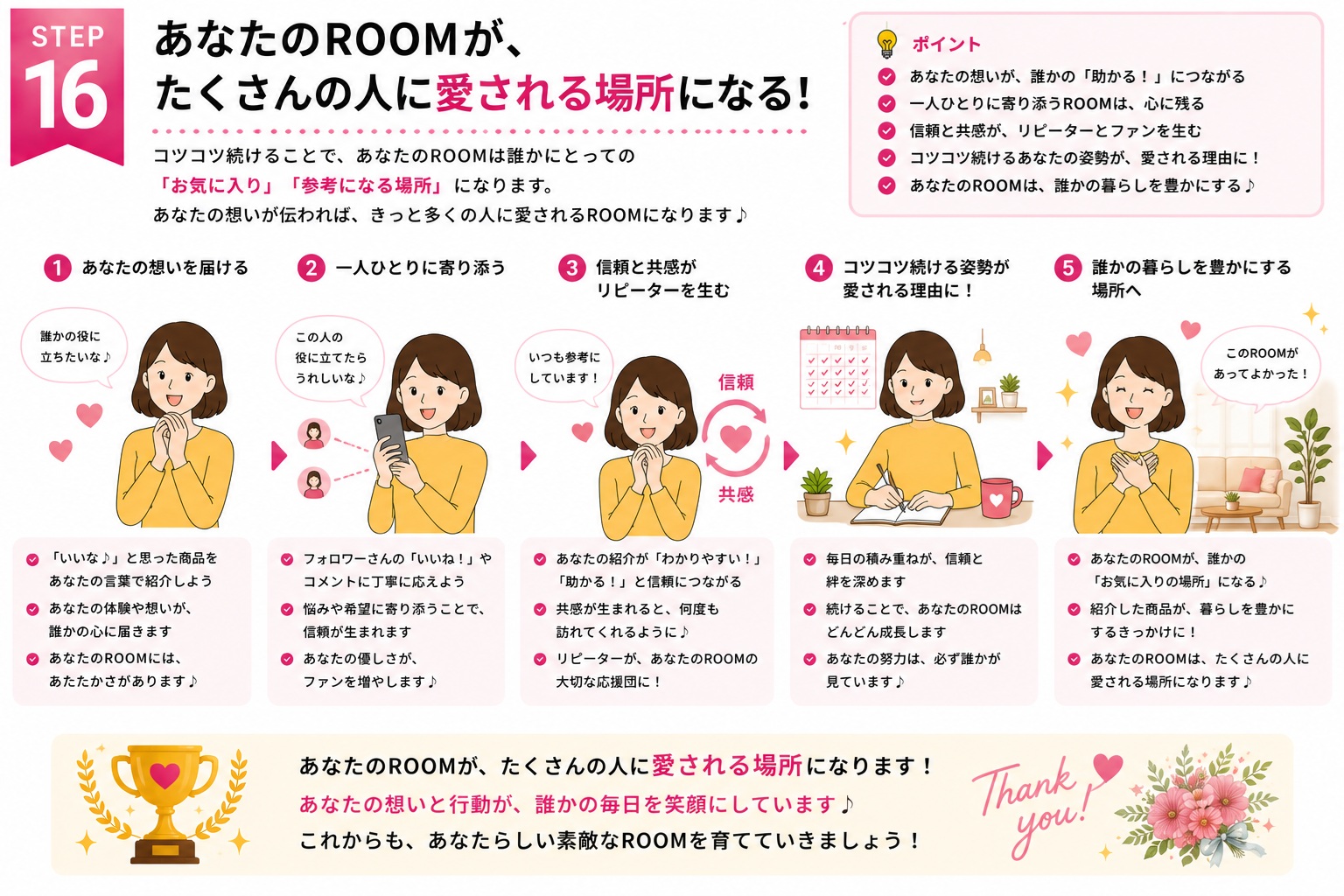
初心者が最初から何十商品も投稿しようとすると、ROOM運営そのものが面倒になってしまいます。
最初は、
商品を探す → ChatGPTでコメント作成 → ROOMへ投稿
という一連の操作に慣れることを優先しましょう。
慣れてきたら投稿数を増やしたり、朝・昼・夕方・夜などに分けたり、自分なりの投稿方法を試していけば十分です。
STEP17 ChatGPTに自分専用の「ROOMルール」を作る
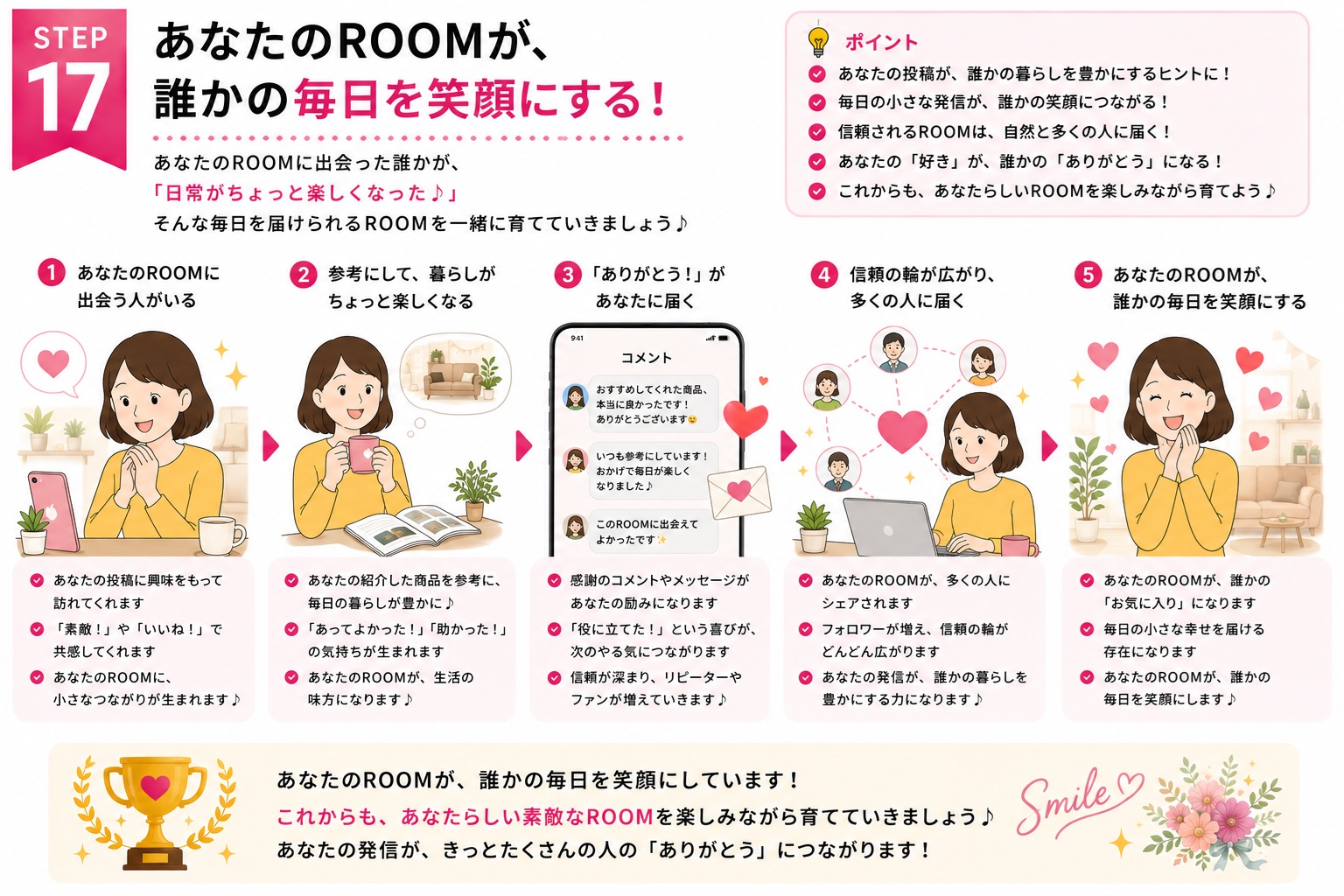
ある程度投稿したら、毎回同じ説明をChatGPTへするのが面倒になってきます。
そこで自分専用のROOM運営ルールを作ります。
たとえば次のような情報です。
【私の楽天ROOM運営ルール】
- テーマ:在宅ワークを快適にする商品
- ターゲット:PC初心者・副業初心者
- 文章:初心者にも分かりやすく
- コメント:商品説明より使った後の生活を重視
- コレクション:6種類
- ハッシュタグ:毎回付ける
このような基本ルールをChatGPTに伝えておきます。
すると次回から、
「この商品をROOM用にお願いします」
という短い依頼でも、同じ方向性のコメントを作りやすくなります。
STEP18 ジャンルによってコメントの書き方を変える
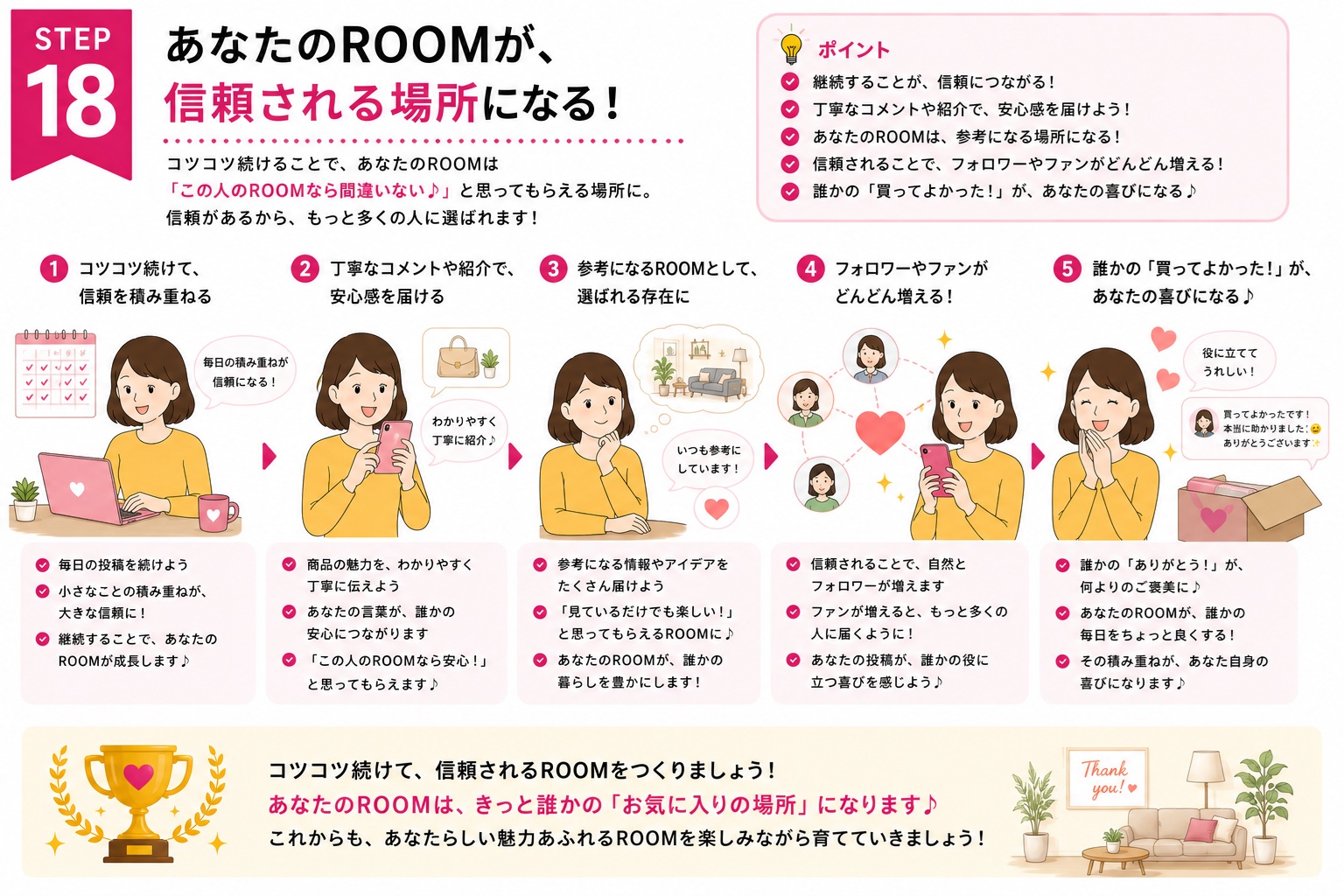
実際に複数ジャンルのROOMを試してみると、同じ文章構成をすべての商品に使う必要はないことが分かってきます。
たとえばPC用品なら、
「これを使うと作業環境がどう便利になるか」
を伝えます。
一方、お酒や食品を扱うROOMなら、
「これが食卓にあったら、どんな時間を楽しめるか」
を伝えます。
商品そのものを売ろうとするより、
商品を使っている場面を想像してもらう
という考え方です。
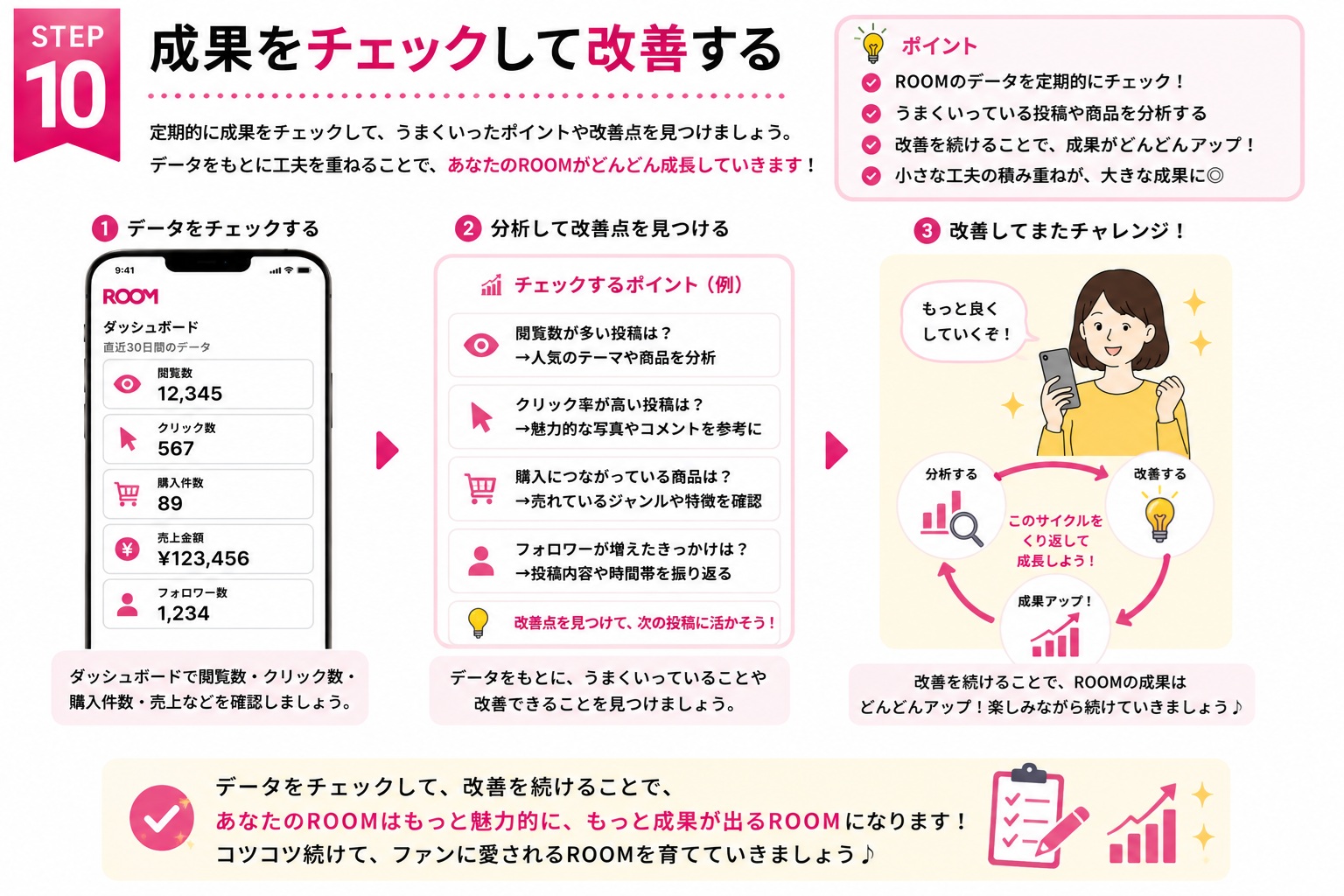
STEP19 投稿したら結果を見てChatGPTに相談する
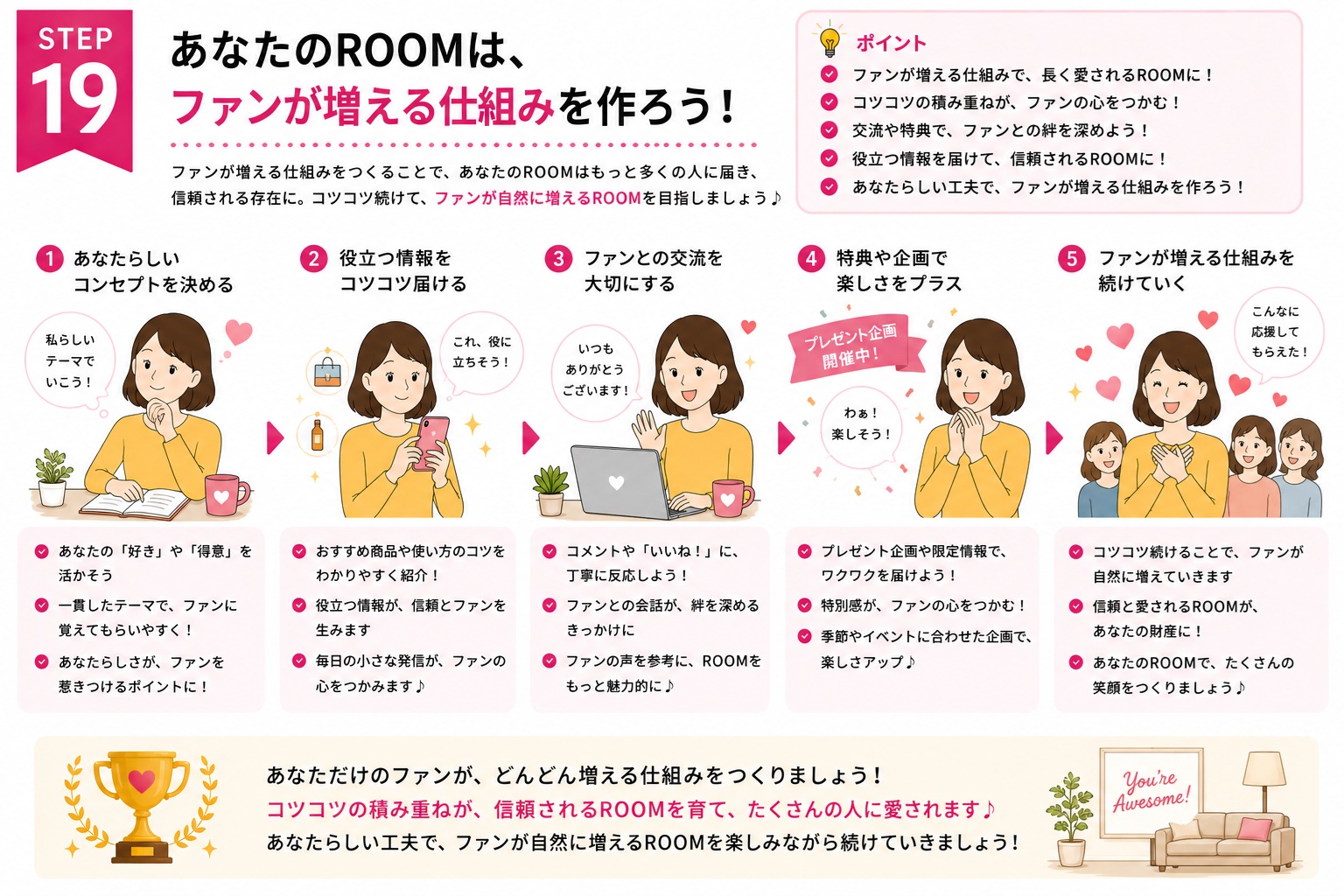
ここまでできれば、ChatGPTはコメント作成だけでなくROOM改善にも使えます。
たとえば、
「1週間この方法で投稿しました」
「PC用品は反応があるけれど、家具はあまり反応がありません」
「お酒はクリックされるけれど、おつまみはあまりクリックされません」
など、自分が確認できる範囲の結果をChatGPTに伝えます。
そして、
「次の1週間は何を変えて試したらいい?」
と聞きます。
ChatGPTに正解を決めてもらうのではなく、次に試す方法を一緒に考えてもらいます。
初心者におすすめの1日のROOM運営方法
スマートフォンとChatGPTを使うなら、最初は非常にシンプルな運営で構いません。
①楽天ROOMを開く
紹介したい商品を探します。
↓
②ChatGPTを開く
商品がROOMに合っているか相談します。
↓
③コメントを作る
ChatGPTにROOM用コメントとハッシュタグを作ってもらいます。
↓
④文章をコピーする
↓
⑤楽天ROOMへ戻る
↓
⑥コメントを貼り付ける
↓
⑦内容を確認して投稿する
↓
⑧コレクションへ整理する
これならパソコンを使わなくてもできます。
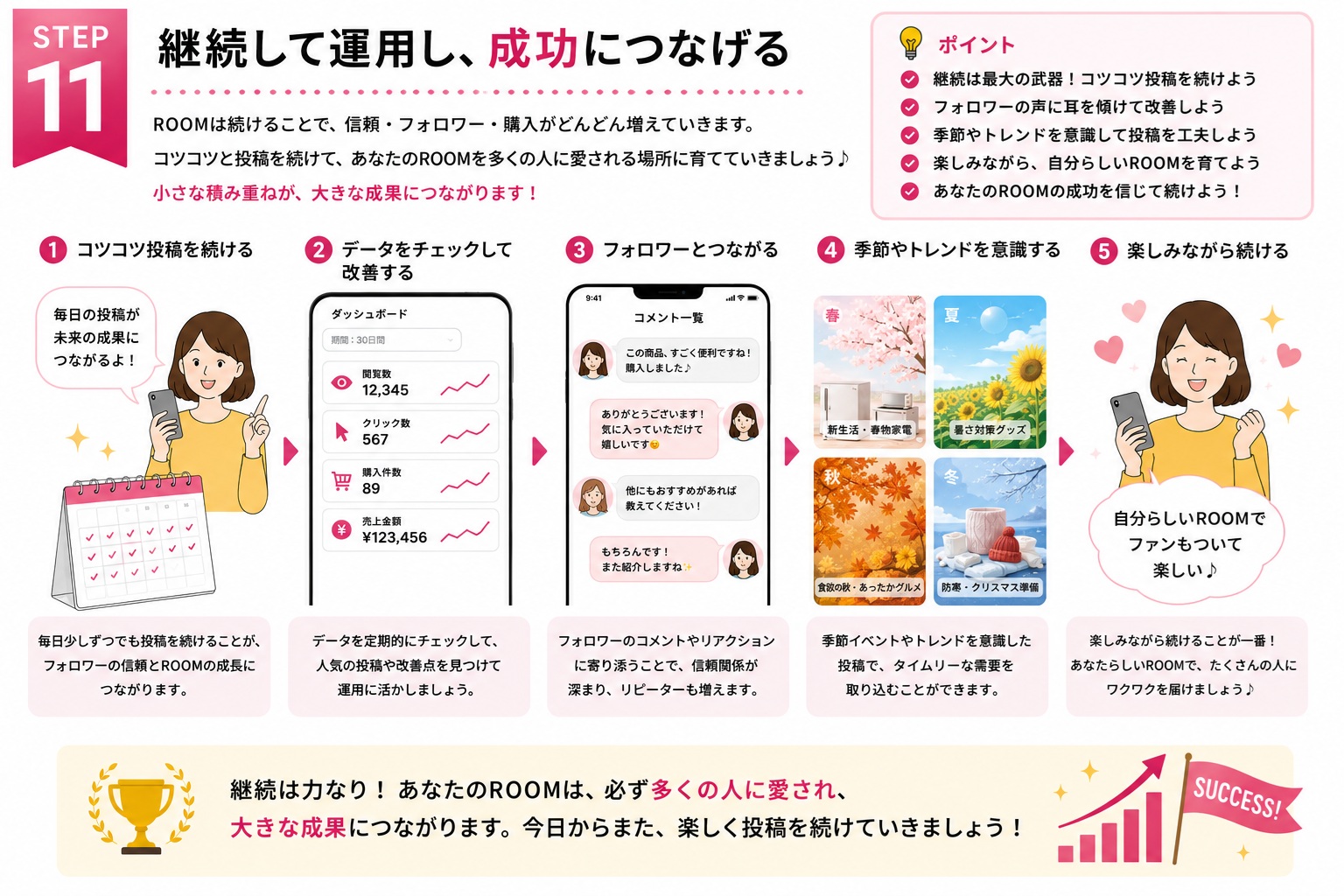
慣れてきたら「商品投稿」から「ROOM運営」へ進む
最初のうちは商品を投稿するだけで十分です。
しかし慣れてきたら、
今日は何を投稿するか
だけでなく、
「ROOM全体をどう育てるか」
をChatGPTと考えてみましょう。
たとえば、
「今のROOMの商品構成に偏りはない?」
「次に追加するコレクションは?」
「朝と夜で投稿商品を変えた方がいい?」
「このコメントをもっとクリックしたくなる文章にできる?」
などです。
ここまで来るとChatGPTは単なる文章作成ツールではなく、
楽天ROOM運営の相談相手
になってきます。
スマホ×ChatGPTなら楽天ROOM初心者でも始めやすい
楽天ROOMを始めるために、高性能なパソコンや難しい知識は必要ありません。
基本的には、
スマートフォン
楽天ROOMアプリ
ChatGPT
この3つから始められます。
重要なのは最初から大量の商品を投稿することではありません。
①誰向けのROOMか決める
↓
②コレクションを作る
↓
③テーマに合った商品を探す
↓
④ChatGPTでコメントを作る
↓
⑤スマホからROOMへ投稿する
まずはこの流れを作ることです。
そして慣れてきたら、
投稿する時間
商品ジャンル
コメントの書き方
コレクション
投稿数
などを少しずつ変えて試していきます。
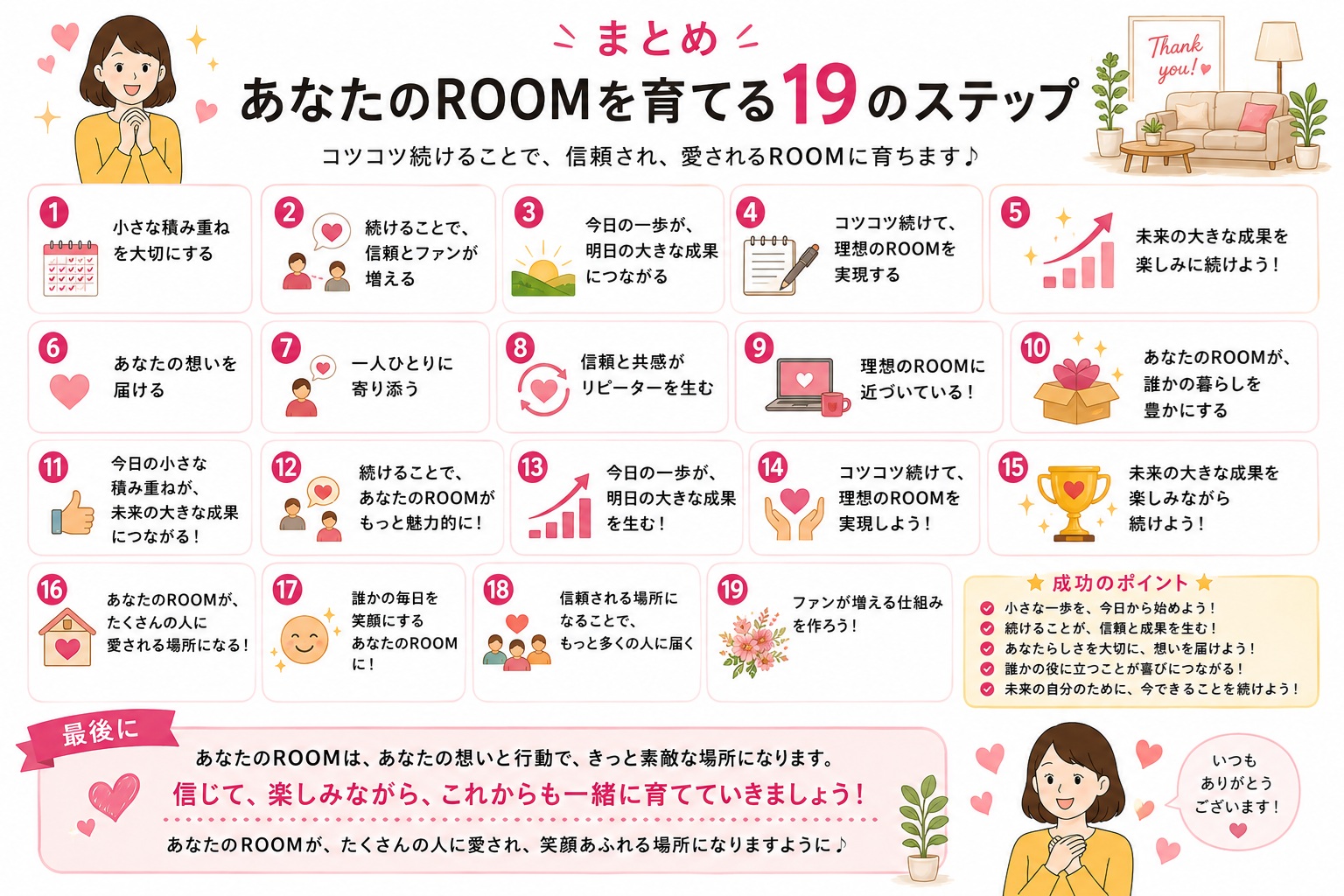
まとめ|最初の1商品をChatGPTと一緒に投稿してみよう
楽天ROOM初心者にとって一番大変なのは、
「何をすればいいか分からない」
という最初の段階かもしれません。
そんなときこそChatGPTを使います。
「どんなROOMにしたらいい?」
「どんなコレクションを作ればいい?」
「この商品を紹介しても大丈夫?」
「コメントは何を書けばいい?」
分からないことを、その都度ChatGPTに聞きながら進めれば構いません。
最初から完璧なROOMを作る必要はありません。
まずスマートフォンに楽天ROOMとChatGPTを準備する。
ROOMのテーマをひとつ決める。
商品をひとつ探す。
ChatGPTにコメントを作ってもらう。
そして最初の1商品を投稿する。
そこから少しずつ自分のROOMを作っていけばいいのです。

コメント